Domain schnittstellenkabel.de kaufen?
Wir ziehen mit dem Projekt
schnittstellenkabel.de um.
Sind Sie am Kauf der Domain
schnittstellenkabel.de interessiert?
domain@kv-gmbh.de · 0541-91531010
Domain schnittstellenkabel.de kaufen?
Kann ich einen RGB-Anschluss mit einem Adapter auf einen ARGB umschalten?
Ja, es ist möglich, einen RGB-Anschluss mit einem Adapter auf einen ARGB-Anschluss umzuschalten. Ein solcher Adapter kann die erforderlichen Konvertierungen und Anpassungen vornehmen, um die Kompatibilität zwischen den beiden Anschlusstypen herzustellen. Es ist jedoch wichtig zu beachten, dass nicht alle Funktionen und Effekte möglicherweise vollständig unterstützt werden, da ARGB-Anschlüsse normalerweise erweiterte Funktionen bieten. **
Wie kann man den Monitor automatisch zwischen PC und FireTV Stick umschalten lassen?
Um den Monitor automatisch zwischen PC und FireTV Stick umzuschalten, könnten Sie einen HDMI-Switch verwenden. Schließen Sie den PC und den FireTV Stick an den HDMI-Switch an und verbinden Sie den HDMI-Ausgang des Switches mit dem Monitor. Der Switch erkennt automatisch, welches Gerät aktiv ist, und schaltet entsprechend das Signal auf den Monitor um. **

Ähnliche Suchbegriffe für Monitor umschalten
Top-Angebote
Produkte zum Begriff Monitor umschalten:
-
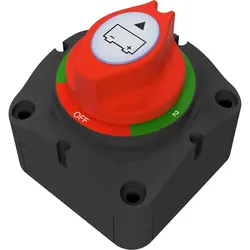
Offgridtec Batteriewahlschalter zum Umschalten zweier Batteriekreise, Verbraucher, Ladequellen 200AMit dem Batteriewahlschalter von Offgridtec (MPN 012820) können zwei Batterien gleichzeitig ein- und ausgeschaltet, sowie separat gesteuert werden, um...13,77 €*Versand: 4,95 €Sichere Weiterleitung zum Anbieter
-
Monitor Demokratiebildung Band 1Monitor Demokratiebildung Band 1 , Demokratiebildung. Eine Orientierung , Displayschutzfolien > GPS- & Navigationszubehör , Erscheinungsjahr: 20250130, Titel der Reihe: Politik und Bildung##, Redaktion: Beutel, Wolfgang~Kenner, Steve~Lange, Dirk, Seitenzahl/Blattzahl: 248, Keyword: Demokratiebildung; Evaluation; Monitor, Fachschema: Bildungssystem~Bildungswesen~Didaktik~Unterricht / Didaktik, Fachkategorie: Gesellschaft und Kultur, allgemein~Didaktische Kompetenz und Lehrmethoden, Warengruppe: TB/Sozialwissenschaften allgemein, UNSPSC: 49019900, Warenverzeichnis für die Außenhandelsstatistik: 49019900, Länge: 210, Breite: 148, Höhe: 14, Gewicht: 320, Produktform: Kartoniert, Genre: Sozialwissenschaften/Recht/Wirtschaft,34,90 €*Versand: 0,00 €Sichere Weiterleitung zum Anbieter
-
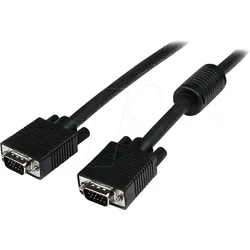
ST MXTMMHQ3M - Kabel Monitor VGA Stecker > Stecker, 3 m3m VGA Monitorkabel - Koaxial HD15 Video Kabel - St/St Verbinden Sie Ihren VGA-Monitor mit der zurzeit bestmöglichen Verbindungsqualität dreifach koaxial und verdrillte Zweidrahtleitung für kristallklare Anzeige strapazierfähig konstruiertes Kabel mit hochwertigen HD15-Anschlüssen die Impedanz ist an 75 Ohm angepasst für volle Helligkeit und brillante Bildfarben von Ihrem VGA-Monitor hochwertige VGA-Anschlüsse mit vergossener PVC-Zugentlastung Überblick Das hochauflösende VGA-Kabel (3 Meter) MXTMMHQ3M wurde zur Bereitstellung höchstmöglicher Videoqualität über VGA entwickelt und ist hervorragend für Anwendungen mit hohen Auflösungen von 1920 x 1200 und höher geeignet. Dieses strapazierfähige Koaxial-VGA-Videokabel (HD15 auf HD15) eliminiert "Geisterbilder" und verschwommene Bilder, die bei der Verwendung nicht-koaxialer VGA-Kabel entstehen, und bietet gleichzeitig überragenden Schutz vor EMI-Interferenzen durch Ferrit-Kern an den Anschlussenden.16,20 €*Versand: 5,95 €Sichere Weiterleitung zum Anbieter


-
Wie kann ich vom Monitor auf den Fernseher umschalten, um PC-Spiele zu spielen?
Um vom Monitor auf den Fernseher umzuschalten, benötigst du entweder ein HDMI-Kabel oder einen HDMI-Adapter, je nach den Anschlüssen deines Computers und Fernsehers. Schließe das Kabel an den HDMI-Anschluss des Computers und den HDMI-Anschluss des Fernsehers an. Drücke dann die Eingangstaste auf deiner Fernbedienung, um den Fernseher auf den HDMI-Eingang umzuschalten, an den du den Computer angeschlossen hast. Dein Computerbildschirm sollte jetzt auf dem Fernseher angezeigt werden, und du kannst deine PC-Spiele auf dem Fernseher spielen. **
-
Wie stelle ich bei einem Acer Monitor ohne Knöpfe zum Umschalten zwischen HDMI und PC um?
Wenn dein Acer Monitor keine physischen Knöpfe zum Umschalten zwischen HDMI und PC hat, kannst du versuchen, die Eingangsquelle über das On-Screen-Display (OSD) des Monitors zu ändern. Drücke die Menü-Taste auf dem Monitor, navigiere zu den Einstellungen für die Eingangsquelle und wähle HDMI oder PC aus. Wenn dies nicht funktioniert, überprüfe die Bedienungsanleitung des Monitors oder wende dich an den Acer Kundendienst für weitere Unterstützung. **
-
Wie kann ich zwischen der PS4 und dem Computer umschalten, die beide mit dem Monitor verbunden sind?
Um zwischen der PS4 und dem Computer umzuschalten, die beide mit dem Monitor verbunden sind, gibt es verschiedene Möglichkeiten. Eine Möglichkeit ist es, den Eingang am Monitor manuell umzuschalten, indem du die entsprechende Taste auf dem Monitor drückst. Eine andere Möglichkeit ist es, einen HDMI-Switch zu verwenden, der es dir ermöglicht, zwischen den verschiedenen HDMI-Eingängen umzuschalten. Du kannst auch einen KVM-Switch verwenden, der es dir ermöglicht, nicht nur zwischen den verschiedenen HDMI-Eingängen, sondern auch zwischen verschiedenen Computern umzuschalten. **
-
Welches Verbindungskabel wird zwischen Laptop und Monitor verwendet?
In den meisten Fällen wird ein HDMI-Kabel verwendet, um eine Verbindung zwischen einem Laptop und einem Monitor herzustellen. Es kann jedoch auch sein, dass ein VGA-Kabel oder ein DisplayPort-Kabel verwendet wird, je nach den Anschlüssen des Laptops und des Monitors. Es ist wichtig, sicherzustellen, dass der Laptop und der Monitor über den gleichen Anschlusstyp verfügen oder dass ein Adapter verwendet wird, um die Verbindung herzustellen. **

Wie kann man eine Verbindung zum Monitor ohne Kabel herstellen?
Eine Verbindung zum Monitor ohne Kabel kann über eine drahtlose Übertragungstechnologie wie beispielsweise HDMI over Wi-Fi oder Wireless Display (WiDi) hergestellt werden. Dabei werden die Bild- und Tonsignale über eine drahtlose Verbindung vom Computer zum Monitor übertragen. Alternativ kann auch ein drahtloses Display-Adapter verwendet werden, der an den HDMI- oder DisplayPort-Anschluss des Monitors angeschlossen wird und eine drahtlose Verbindung zum Computer herstellt. **
Was kann ich tun, wenn bei meinem Monitor nur 59 Hz angezeigt werden und sich nicht umschalten lässt?
Wenn bei deinem Monitor nur 59 Hz angezeigt werden und sich nicht umschalten lassen, gibt es ein paar mögliche Lösungen. Zuerst solltest du sicherstellen, dass du die neuesten Treiber für deine Grafikkarte installiert hast. Überprüfe auch die Einstellungen deiner Grafikkarte, ob dort eine Bildwiederholfrequenz von 60 Hz ausgewählt ist. Wenn das nicht funktioniert, kannst du versuchen, den Monitor an einen anderen Computer anzuschließen, um zu sehen, ob das Problem am Monitor oder an der Grafikkarte liegt. **
Top-Angebote
Produkte zum Begriff Monitor umschalten:
-
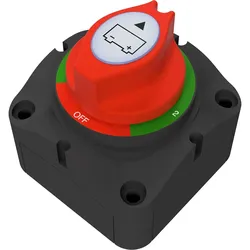
Hauptschalter / Batteriewahlschalter zum Umschalten zweier Stromkreise 175AMit dem Hauptschalter / Batteriewahlschalter können zwei Batterien gleichzeitig ein- und ausgeschaltet, sowie separat gesteuert werden, um den Stromverbrauch zu verringern, wenn das Gerät, Fahrzeug oder Boot nicht verwerndet wird. Der Schalter ist für die Automobilelektronik, elektrische Produkte und alle Arten von 12V/24V/36V Fahrzeugen, Booten, Wohnmobilen usw. geeignet.Der praktische Drehschalter ist sehr einfach zu bedienen und funktioniert reibungslos. Mit Schalterposition 1 oder 2 kann eine der verbundenen Batterien eingeschaltet werden, bei 1 & 2 werden beide mit dem Stromkreis verbunden und AUS (Rot) bedeutet Ausschalten beider Batterien. Wenn das Gerät oder Fahrzeug nicht benutzt wird, kann der Schalter verwendet werden, um die Verbindung zwischen der Batterie und dem elektrischen Produkt sicher zu trennen und so den Energieverbrauch zu verringen. Eigenschaften Geeigne...19,00 €*Versand: 6,50 €Sichere Weiterleitung zum Anbieter
-
Hauptschalter zum Umschalten zweier Batteriekreise, Verbraucher, Ladequellen 300...Mit dem Hauptschalter / Batteriewahlschalter können zwei Batterien gleichzeitig ein- und ausgeschaltet, sowie separat gesteuert werden, um den Stromverbrauch zu verringern, wenn das Gerät, Fahrzeug oder Boot nicht verwerndet wird. Der Schalter ist für die Automobilelektronik, elektrische Produkte und alle Arten von 12V/24V/36V Fahrzeugen, Booten, Wohnmobilen usw. geeignet.Der praktische Drehschalter ist sehr einfach zu bedienen und funktioniert reibungslos. Mit Schalterposition 1 oder 2 kann eine der verbundenen Batterien eingeschaltet werden, bei 1 & 2 werden beide mit dem Stromkreis verbunden und AUS (Rot) bedeutet Ausschalten beider Batterien. Wenn das Gerät oder Fahrzeug nicht benutzt wird, kann der Schalter verwendet werden, um die Verbindung zwischen der Batterie und dem elektrischen Produkt sicher zu trennen und so den Energieverbrauch zu verringen. Eigenschaften Geeignet fü...25,00 €*Versand: 6,50 €Sichere Weiterleitung zum Anbieter
-
Offgridtec Batteriewahlschalter zum Umschalten zweier Batteriekreise, Verbraucher, Ladequellen 200AMit dem Batteriewahlschalter von Offgridtec (MPN 012820) können zwei Batterien gleichzeitig ein- und ausgeschaltet, sowie separat gesteuert werden, um...13,77 €*Versand: 4,95 €Sichere Weiterleitung zum Anbieter
-
Monitor Demokratiebildung Band 1Monitor Demokratiebildung Band 1 , Demokratiebildung. Eine Orientierung , Displayschutzfolien > GPS- & Navigationszubehör , Erscheinungsjahr: 20250130, Titel der Reihe: Politik und Bildung##, Redaktion: Beutel, Wolfgang~Kenner, Steve~Lange, Dirk, Seitenzahl/Blattzahl: 248, Keyword: Demokratiebildung; Evaluation; Monitor, Fachschema: Bildungssystem~Bildungswesen~Didaktik~Unterricht / Didaktik, Fachkategorie: Gesellschaft und Kultur, allgemein~Didaktische Kompetenz und Lehrmethoden, Warengruppe: TB/Sozialwissenschaften allgemein, UNSPSC: 49019900, Warenverzeichnis für die Außenhandelsstatistik: 49019900, Länge: 210, Breite: 148, Höhe: 14, Gewicht: 320, Produktform: Kartoniert, Genre: Sozialwissenschaften/Recht/Wirtschaft,34,90 €*Versand: 0,00 €Sichere Weiterleitung zum Anbieter
-
Kann ich einen RGB-Anschluss mit einem Adapter auf einen ARGB umschalten?
Ja, es ist möglich, einen RGB-Anschluss mit einem Adapter auf einen ARGB-Anschluss umzuschalten. Ein solcher Adapter kann die erforderlichen Konvertierungen und Anpassungen vornehmen, um die Kompatibilität zwischen den beiden Anschlusstypen herzustellen. Es ist jedoch wichtig zu beachten, dass nicht alle Funktionen und Effekte möglicherweise vollständig unterstützt werden, da ARGB-Anschlüsse normalerweise erweiterte Funktionen bieten. **
-
Wie kann man den Monitor automatisch zwischen PC und FireTV Stick umschalten lassen?
Um den Monitor automatisch zwischen PC und FireTV Stick umzuschalten, könnten Sie einen HDMI-Switch verwenden. Schließen Sie den PC und den FireTV Stick an den HDMI-Switch an und verbinden Sie den HDMI-Ausgang des Switches mit dem Monitor. Der Switch erkennt automatisch, welches Gerät aktiv ist, und schaltet entsprechend das Signal auf den Monitor um. **
-
Wie kann ich vom Monitor auf den Fernseher umschalten, um PC-Spiele zu spielen?
Um vom Monitor auf den Fernseher umzuschalten, benötigst du entweder ein HDMI-Kabel oder einen HDMI-Adapter, je nach den Anschlüssen deines Computers und Fernsehers. Schließe das Kabel an den HDMI-Anschluss des Computers und den HDMI-Anschluss des Fernsehers an. Drücke dann die Eingangstaste auf deiner Fernbedienung, um den Fernseher auf den HDMI-Eingang umzuschalten, an den du den Computer angeschlossen hast. Dein Computerbildschirm sollte jetzt auf dem Fernseher angezeigt werden, und du kannst deine PC-Spiele auf dem Fernseher spielen. **
-
Wie stelle ich bei einem Acer Monitor ohne Knöpfe zum Umschalten zwischen HDMI und PC um?
Wenn dein Acer Monitor keine physischen Knöpfe zum Umschalten zwischen HDMI und PC hat, kannst du versuchen, die Eingangsquelle über das On-Screen-Display (OSD) des Monitors zu ändern. Drücke die Menü-Taste auf dem Monitor, navigiere zu den Einstellungen für die Eingangsquelle und wähle HDMI oder PC aus. Wenn dies nicht funktioniert, überprüfe die Bedienungsanleitung des Monitors oder wende dich an den Acer Kundendienst für weitere Unterstützung. **
Ähnliche Suchbegriffe für Monitor umschalten
-
ST MXTMMHQ3M - Kabel Monitor VGA Stecker > Stecker, 3 m3m VGA Monitorkabel - Koaxial HD15 Video Kabel - St/St Verbinden Sie Ihren VGA-Monitor mit der zurzeit bestmöglichen Verbindungsqualität dreifach koaxial und verdrillte Zweidrahtleitung für kristallklare Anzeige strapazierfähig konstruiertes Kabel mit hochwertigen HD15-Anschlüssen die Impedanz ist an 75 Ohm angepasst für volle Helligkeit und brillante Bildfarben von Ihrem VGA-Monitor hochwertige VGA-Anschlüsse mit vergossener PVC-Zugentlastung Überblick Das hochauflösende VGA-Kabel (3 Meter) MXTMMHQ3M wurde zur Bereitstellung höchstmöglicher Videoqualität über VGA entwickelt und ist hervorragend für Anwendungen mit hohen Auflösungen von 1920 x 1200 und höher geeignet. Dieses strapazierfähige Koaxial-VGA-Videokabel (HD15 auf HD15) eliminiert "Geisterbilder" und verschwommene Bilder, die bei der Verwendung nicht-koaxialer VGA-Kabel entstehen, und bietet gleichzeitig überragenden Schutz vor EMI-Interferenzen durch Ferrit-Kern an den Anschlussenden.16,20 €*Versand: 5,95 €Sichere Weiterleitung zum Anbieter
-
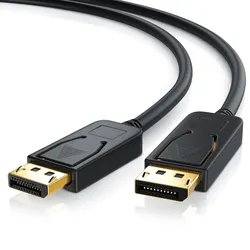
CSL DisplayPort Audio- & Video-Kabel, DP Monitor Kabel 4k 60Hz UHD incl. Audio-Übertragung - 2mRobustes DP auf DP-Verbindungskabel von CSL für einen exzellenten Übertragungsweg ohne Störeinflüsse und Datenverluste Mit diesem CSL DisplayPort auf DisplayPort UHD-Verbindungskabel können Sie Ihre Geräte mit DisplayPort-Anschluss wie Fernseher, externe Monitore oder Projektoren (Beamer) ganz einfach an einem Gerät mit DisplayPort-Anschluss wie beispielsweise PC (-Grafikkarten) oder Notebooks verbinden. Es sind hohe 4k-Auflösungen von 3840x2160 (UHD) möglich. Die robuste Verarbeitung des DisplayPort-Verbindungskabels gewährleistet eine einwandfreie Signalübertragung ohne Störeinflüsse und Datenverluste in exzellenter UHD-Qualität. Das Adapterkabel verfügt über einen DisplayPort-Stecker mit vergoldeten Kontakten, die Korrosion widerstehen, Starrheit bieten und besonders leitfähig sind. Zudem sorgt die DisplayPort Sperrfunktion und die Verschlüsselungstechnik HDCP 1.3 stets für eine sichere Verbindung. Technische Daten: Anschlüsse: DisplayPort Stecker / male auf DisplayPort Stecker (20 Pin) / male vergoldete Kontakte mit geringen Übergangswiderständen (widerstehen Korrosion, bieten Starrheit und sind besonders leitfähig) mit Verriegelung gegen versehentliches Herausrutschen des Steckers DisplayPort Sperrfunktion sorgt für eine sichere Verbindung hohe Datenübertragungsraten von bis zu 17 Gbit/s (bei 4-Leitungen) geeignet zur Verbindung von DisplayPort-Geräten (PC / Grafikkarten) mit DisplayPort-Geräten (Monitor / Projektor) 3-fach geschirmt (Drahtgeflecht + AluMylar + AluMylar um Leitungspaare) inklusive Kupferfolie in den Steckern Kabeldurchschnitt (AWG): Alle Leitungen ~ 7x 0,10mm ~ AWG 30 DisplayPort-Typ: 1.2 / Verschlüsselungssystem: HDCP 1.3 Unterstützt DPCP (DisplayPort Content Protection) / Multi Stream Transport (MST) / Stereoskopie („3D“)8,95 €*Versand: 0,00 €Sichere Weiterleitung zum Anbieter
-
Wie kann ich zwischen der PS4 und dem Computer umschalten, die beide mit dem Monitor verbunden sind?
Um zwischen der PS4 und dem Computer umzuschalten, die beide mit dem Monitor verbunden sind, gibt es verschiedene Möglichkeiten. Eine Möglichkeit ist es, den Eingang am Monitor manuell umzuschalten, indem du die entsprechende Taste auf dem Monitor drückst. Eine andere Möglichkeit ist es, einen HDMI-Switch zu verwenden, der es dir ermöglicht, zwischen den verschiedenen HDMI-Eingängen umzuschalten. Du kannst auch einen KVM-Switch verwenden, der es dir ermöglicht, nicht nur zwischen den verschiedenen HDMI-Eingängen, sondern auch zwischen verschiedenen Computern umzuschalten. **
-
Welches Verbindungskabel wird zwischen Laptop und Monitor verwendet?
In den meisten Fällen wird ein HDMI-Kabel verwendet, um eine Verbindung zwischen einem Laptop und einem Monitor herzustellen. Es kann jedoch auch sein, dass ein VGA-Kabel oder ein DisplayPort-Kabel verwendet wird, je nach den Anschlüssen des Laptops und des Monitors. Es ist wichtig, sicherzustellen, dass der Laptop und der Monitor über den gleichen Anschlusstyp verfügen oder dass ein Adapter verwendet wird, um die Verbindung herzustellen. **
-
Wie kann man eine Verbindung zum Monitor ohne Kabel herstellen?
Eine Verbindung zum Monitor ohne Kabel kann über eine drahtlose Übertragungstechnologie wie beispielsweise HDMI over Wi-Fi oder Wireless Display (WiDi) hergestellt werden. Dabei werden die Bild- und Tonsignale über eine drahtlose Verbindung vom Computer zum Monitor übertragen. Alternativ kann auch ein drahtloses Display-Adapter verwendet werden, der an den HDMI- oder DisplayPort-Anschluss des Monitors angeschlossen wird und eine drahtlose Verbindung zum Computer herstellt. **
-
Was kann ich tun, wenn bei meinem Monitor nur 59 Hz angezeigt werden und sich nicht umschalten lässt?
Wenn bei deinem Monitor nur 59 Hz angezeigt werden und sich nicht umschalten lassen, gibt es ein paar mögliche Lösungen. Zuerst solltest du sicherstellen, dass du die neuesten Treiber für deine Grafikkarte installiert hast. Überprüfe auch die Einstellungen deiner Grafikkarte, ob dort eine Bildwiederholfrequenz von 60 Hz ausgewählt ist. Wenn das nicht funktioniert, kannst du versuchen, den Monitor an einen anderen Computer anzuschließen, um zu sehen, ob das Problem am Monitor oder an der Grafikkarte liegt. **
* Alle Preise verstehen sich inklusive der gesetzlichen Mehrwertsteuer und ggf. zuzüglich Versandkosten. Die Angebotsinformationen basieren auf den Angaben des jeweiligen Shops und werden über automatisierte Prozesse aktualisiert. Eine Aktualisierung in Echtzeit findet nicht statt, so dass es im Einzelfall zu Abweichungen kommen kann. ** Hinweis: Teile dieses Inhalts wurden von KI erstellt.